Roland DG Connect Hub ist eine Software, die den Betriebsstatus des Druckers und andere Informationen in die Cloud-Umgebung hochlädt. Wenn Roland DG Connect Hub nicht läuft oder Sie nicht angemeldet sind, können Sie den Gerätestatus nicht über Roland DG Connect einsehen.
Bevor Sie mit Ihrer täglichen Arbeit beginnen, stellen Sie bitte sicher, dass Roland DG Connect Hub läuft.
Außerdem ist es für die Verwaltung von Lizenzen in VersaWorks 7 zwingend erforderlich, eine Roland DG Connect-ID zu registrieren, wenn Sie VersaWorks 7 verwenden. Bitte stellen Sie sicher, dass Sie Roland DG Connect Hub installieren und die ID-Registrierung abschließen.
Wenn Sie einen Windows-PC verwenden und den Drucker und den PC mit einem Netzwerkkabel verbinden, gehen Sie bitte wie folgt vor.
Einrichtungsanleitung, wenn Sie einen Windows-PC verwenden und Ihren Drucker über ein Netzwerkkabel mit dem PC verbinden
Die Einrichtung von Roland DG Connect umfasst vier Schritte:
- Erstellen Sie eine neue Roland DG Connect ID.
- Laden Sie Roland DG Connect Hub herunter und installieren Sie es.
- Richten Sie das Gerät in Roland DG Connect Hub ein.
- Installieren Sie VersaWorks 7 und führen Sie die Lizenzauthentifizierung durch.
1. Erstellen einer neuen Roland DG Connect ID
Um VersaWorks 7 zu verwenden, benötigen Sie die Windows-Anwendung Roland DG Connect Hub, die Ihr Gerät mit der Cloud verbindet. Bitte folgen Sie den untenstehenden Schritten, um die neueste Version herunterzuladen.
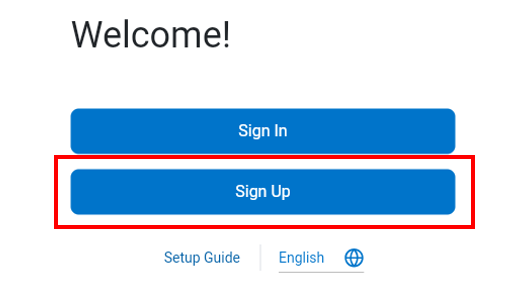
1-2 Klicken Sie auf „Sign Up“, um ein neues Roland DG Connect Konto zu erstellen。
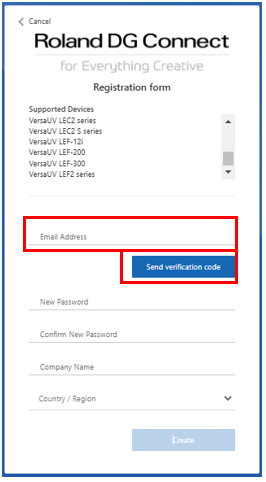
1-3 Geben Sie Ihre E-Mail-Adresse (Roland DG Connect ID) ein und klicken Sie auf „Send verification code“.
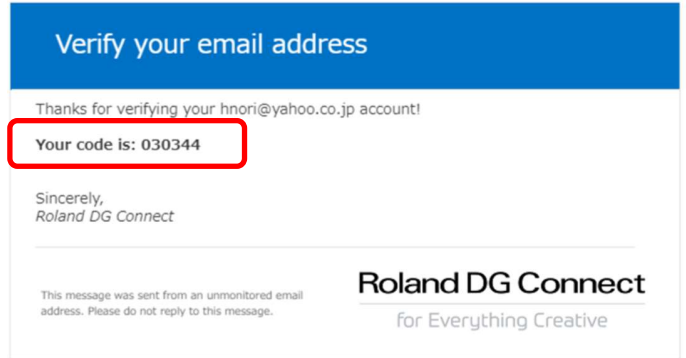
1-4 Sie erhalten eine E-Mail mit einem Bestätigungscode.
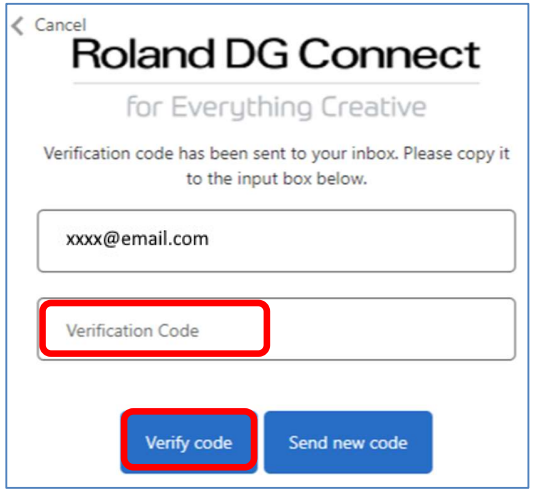
1-5 Geben Sie den Bestätigungscode ein und klicken Sie auf „Verify Code“.
1-6 Geben Sie alle erforderlichen Informationen ein bzw. wählen Sie diese aus und klicken Sie auf „Create“.
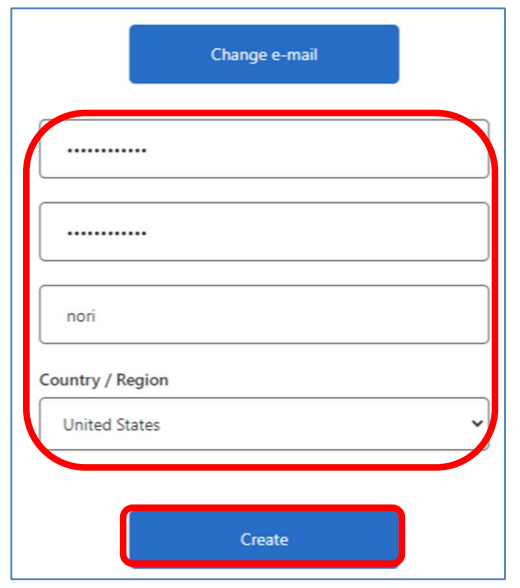
1-7 Melden Sie sich mit Ihrem registrierten Konto auf der Roland DG Connect Website an:
https://connect.rolanddg.com/#/home
2. Download und Installation von Roland DG Connect Hub
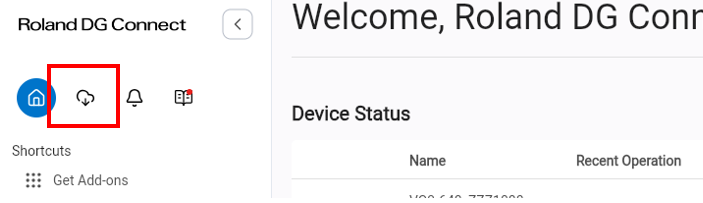
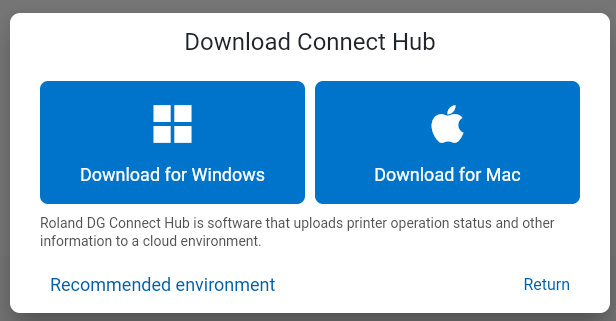
2-2 Starten Sie Roland DG Connect Hub und melden Sie sich mit der ID und dem Passwort an, die Sie auf der Roland DG Connect Website erstellt haben。
3. Geräteeinrichtung in Roland DG Connect Hub
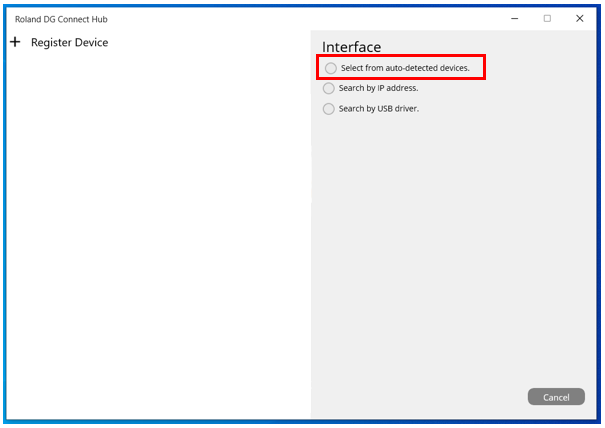
3-1 Wählen Sie im Bildschirm „Register device“ die Option „Select from auto-detected device“。
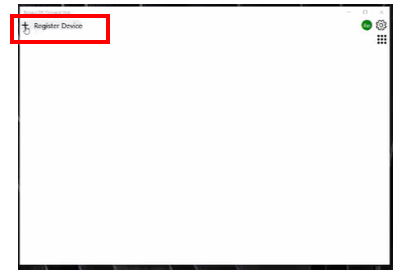
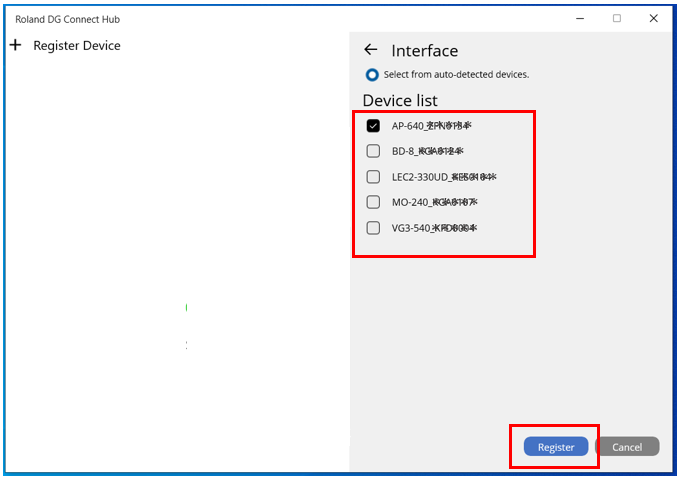
3-2 Die erkannten Geräte werden angezeigt。Wählen Sie das Gerät aus, das Sie registrieren möchten, und klicken Sie auf „Register“。
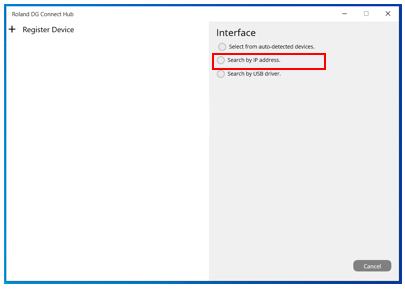
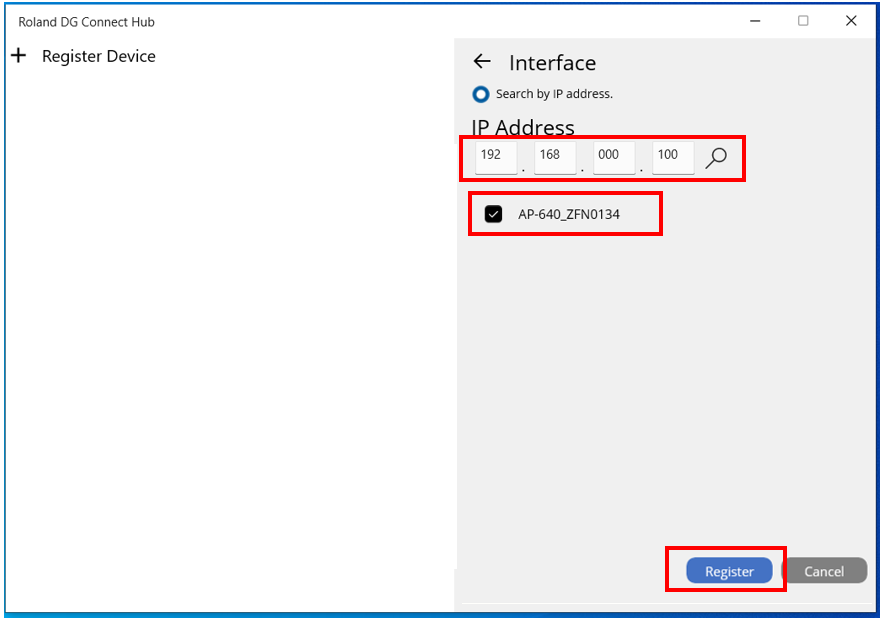
3-3 Wenn keine Geräte im Netzwerk gefunden werden, wählen Sie „Search by IP address“ und geben Sie die IP-Adresse des Druckers (Geräts) ein, um es zu registrieren。
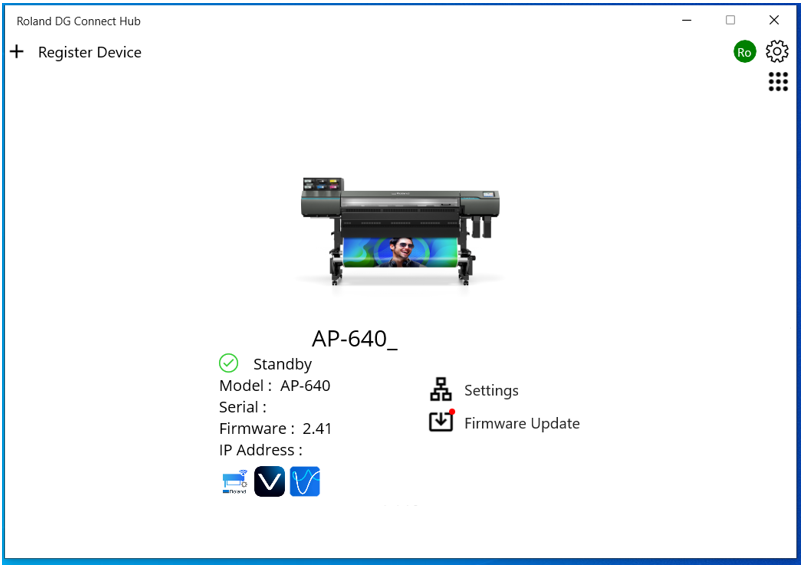
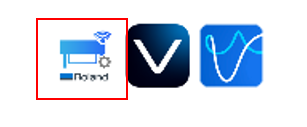
Die Registrierung ist abgeschlossen, sobald der entsprechende Bildschirm angezeigt wird。Klicken Sie auf das Roland DG Connect Symbol und anschließend auf „Open“, um Roland DG Connect zu starten。
4. Installation von VersaWorks 7 und Lizenzauthentifizierung
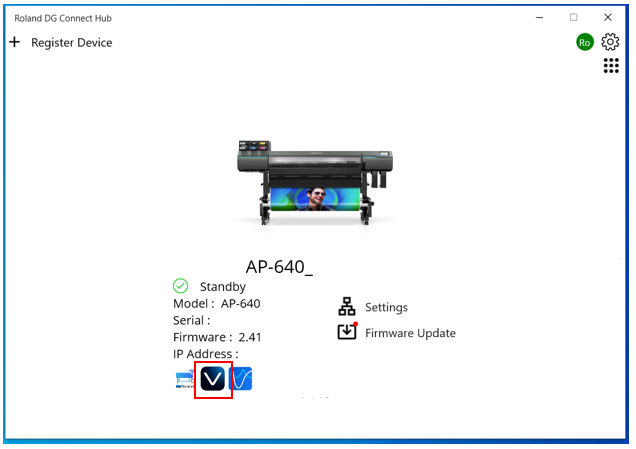
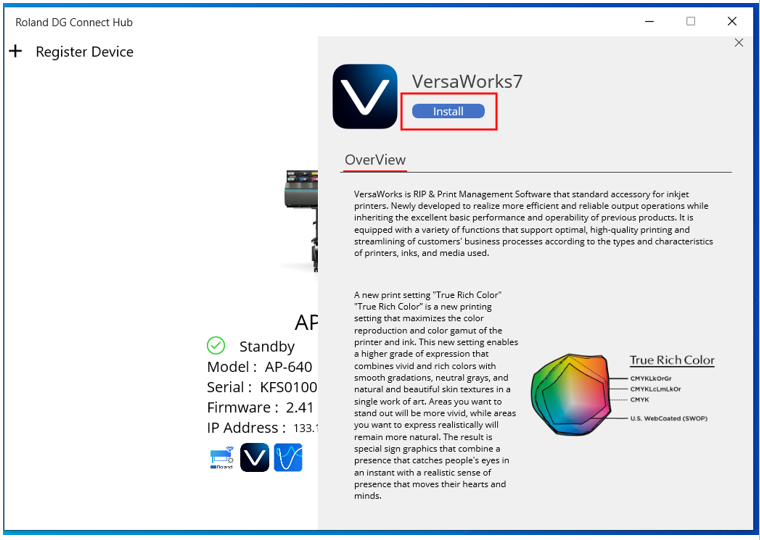
4-1 Klicken Sie auf das „VersaWorks 7“-Symbol und anschließend auf „Install“, um das Installationsprogramm herunterzuladen。Sobald alle Dateien heruntergeladen wurden, klicken Sie auf „VersaWorks7.part1.exe“, um VersaWorks 7 zu installieren。
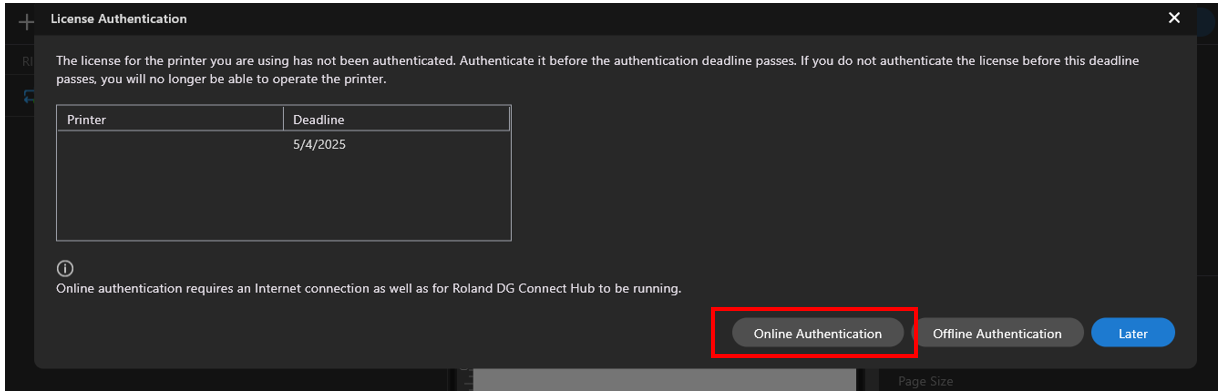
4-2 Beim Start von VersaWorks 7 wird der Bildschirm zur Lizenzauthentifizierung angezeigt。Stellen Sie sicher, dass Roland DG Connect Hub ausgeführt wird, und klicken Sie auf „Online Authentication“, um die Lizenz für VersaWorks 7 zu authentifizieren。
Enjoy the wonderful features of Roland DG Connect.
https://connect.rolanddg.com/