Roland DG Connect Hub è un software che carica lo stato operativo della stampante e altre informazioni nell'ambiente cloud. Se Roland DG Connect Hub non è in esecuzione o se non si è effettuato l'accesso, non sarà possibile visualizzare lo stato della periferica da Roland DG Connect.
Prima di iniziare il lavoro quotidiano, assicurarsi che Roland DG Connect Hub sia attivo.
Inoltre, per la gestione delle licenze in VersaWorks 7, è obbligatorio registrare un ID Roland DG Connect quando si usa VersaWorks 7. Assicurarsi di installare Roland DG Connect Hub e completare la registrazione dell'ID.
Se si utilizza un PC Windows e si collega la stampante e il PC con un cavo di rete, fare riferimento ai seguenti passaggi.
Instrucciones de configuración si utiliza un PC con Windows y conecta la impresora al PC mediante un cable de red
La configuración de Roland DG Connect consta de cuatro pasos:
- Crear un nuevo ID de Roland DG Connect
- Descargar e instalar Roland DG Connect Hub
- Configurar el dispositivo en Roland DG Connect Hub
- Instalar VersaWorks 7 y realizar la autenticación de la licencia
1. Crear un nuevo ID de Roland DG Connect
Para utilizar VersaWorks 7, necesita la aplicación Windows Roland DG Connect Hub, que conecta su dispositivo con la nube. Siga los pasos siguientes para descargar la última versión.
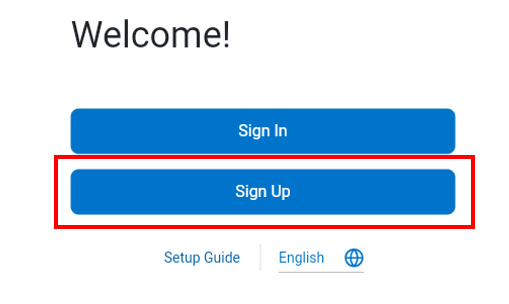
1-2 Haga clic en “Sign Up” para crear una nueva cuenta de Roland DG Connect.
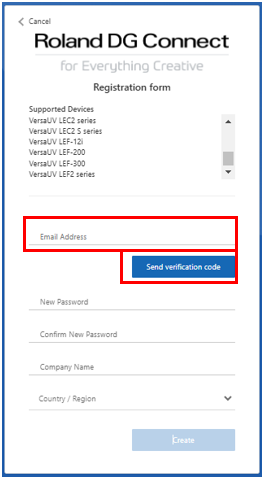
1-3 Introduzca su dirección de correo electrónico (ID de Roland DG Connect) y haga clic en “Send verification code”.
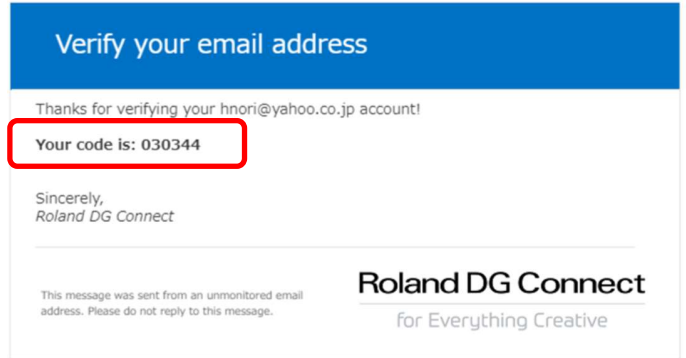
1-4 Recibirá un correo electrónico con un código de verificación.
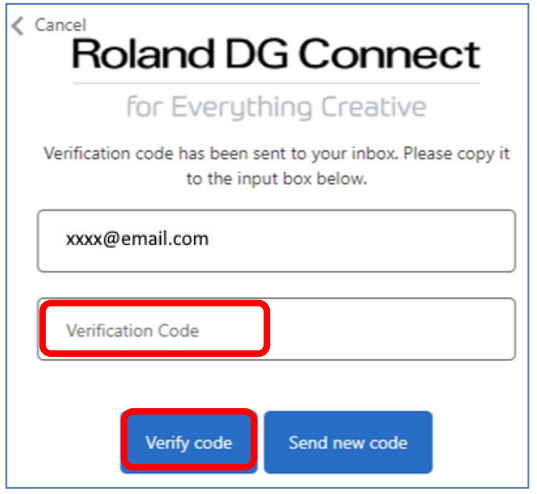
1-5 Introduzca el código de verificación y haga clic en “Verify Code”.
1-6 Introduzca o seleccione toda la información necesaria y haga clic en “Create”.
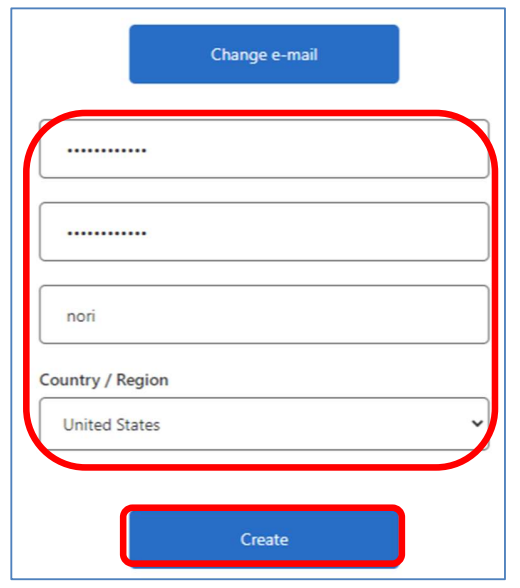
1-7 Inicie sesión en el sitio web de Roland DG Connect con su cuenta registrada:
https://connect.rolanddg.com/#/home
2. Descargar e instalar Roland DG Connect Hub
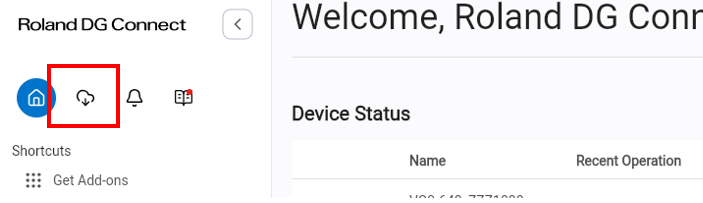
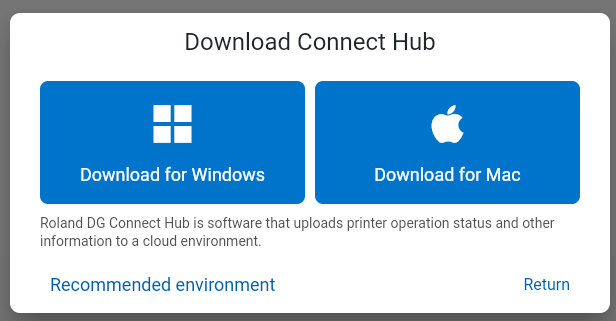
2-2 Inicie Roland DG Connect Hub e inicie sesión utilizando el ID y la contraseña creados en el sitio web de Roland DG Connect.
3. Configuración del dispositivo en Roland DG Connect Hub
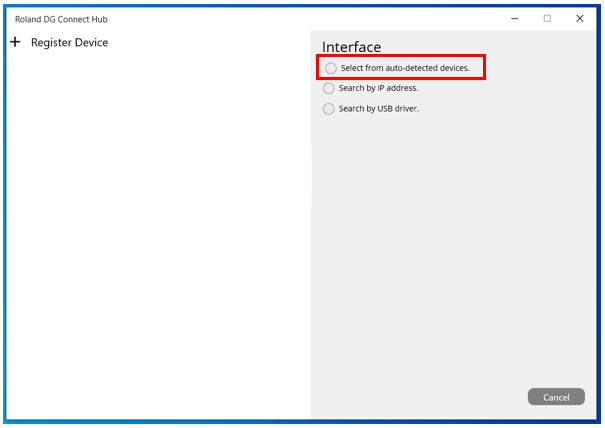
3-1 En la pantalla “Register device”, seleccione “Select from auto-detected device”.
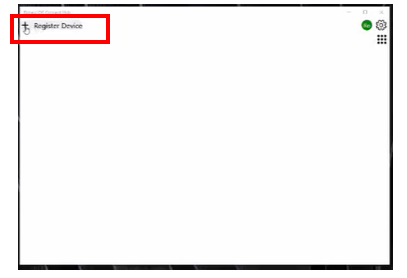
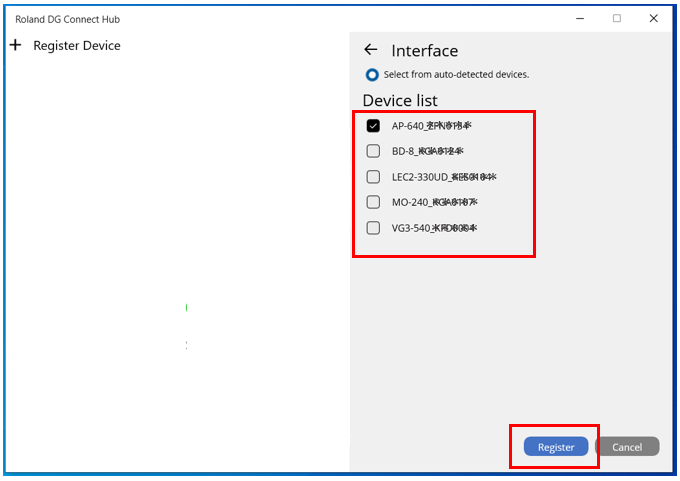
3-2 Se mostrarán los dispositivos detectados. Seleccione el dispositivo que desea registrar y haga clic en “Register”.
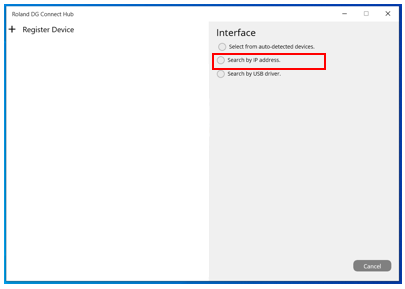
3-3 Si no se encuentra ningún dispositivo en la red, seleccione “Search by IP address” e introduzca la dirección IP de la impresora (dispositivo) para registrarlo。
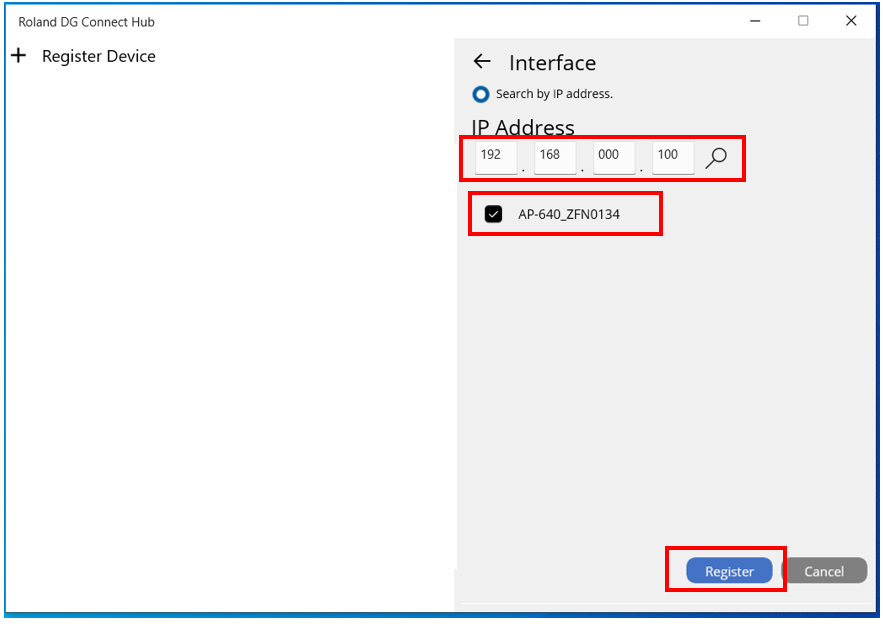
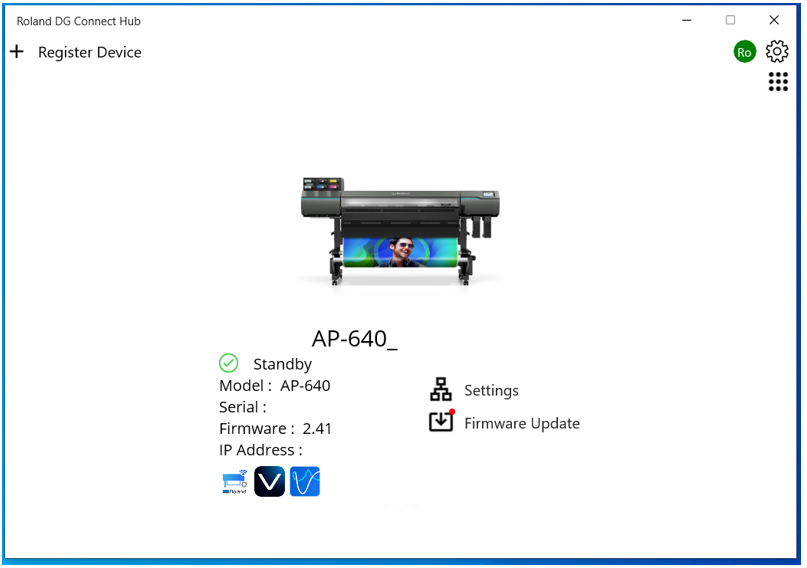
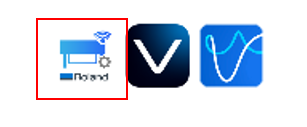
El registro se completa cuando aparece la pantalla que se muestra a continuación. Haga clic en el icono de Roland DG Connect y, a continuación, en “Open” para iniciar Roland DG Connect。
4. Instalación de VersaWorks 7 y autenticación de la licencia
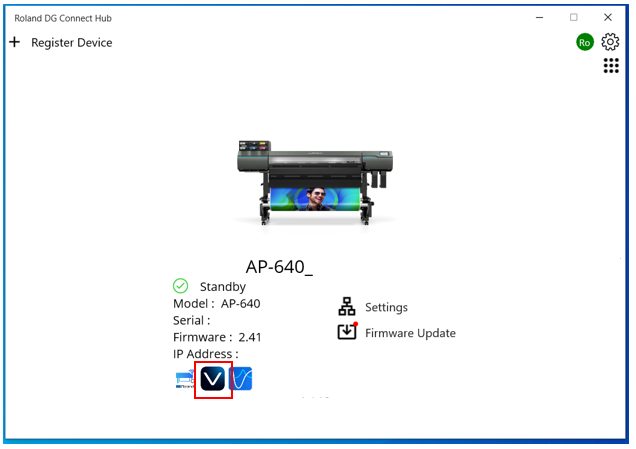
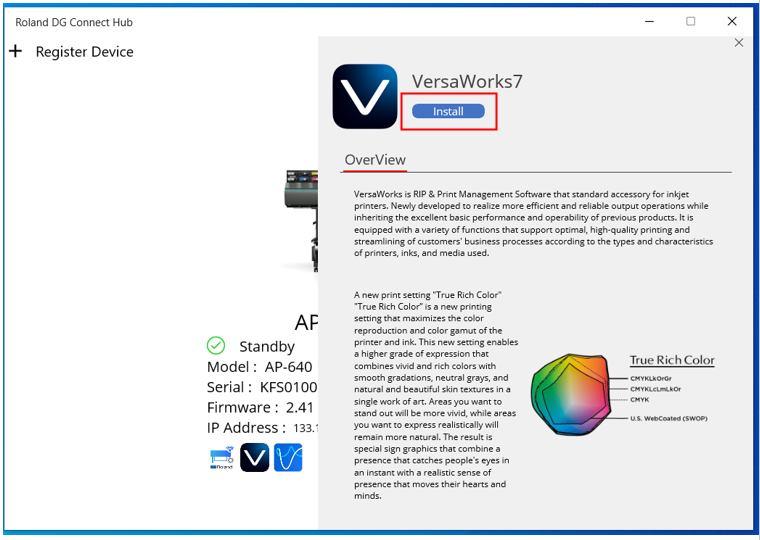
4-1 Haga clic en el icono “VersaWorks 7” y, a continuación, en “Install” para descargar el instalador. Una vez descargados todos los archivos, haga clic en “VersaWorks7.part1.exe” para instalar VersaWorks 7。
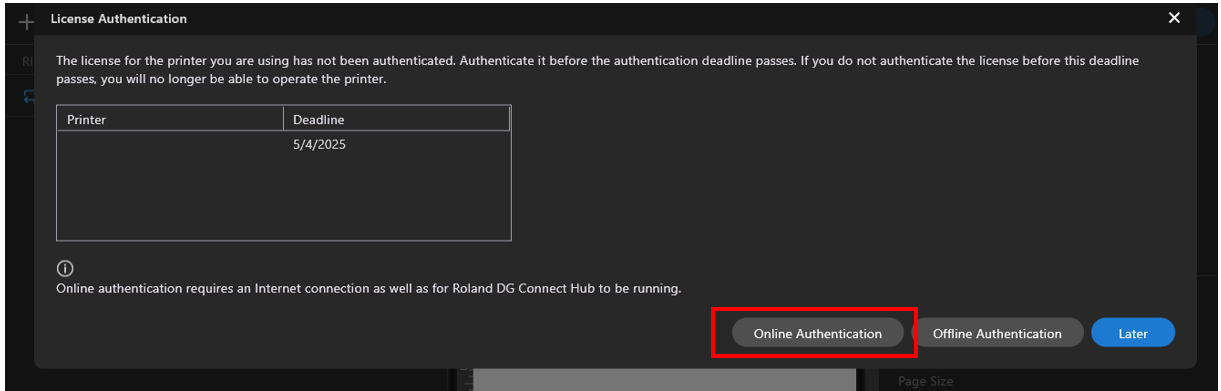
4-2 Al iniciar VersaWorks 7, aparecerá la pantalla de autenticación de la licencia. Asegúrese de que Roland DG Connect Hub esté en ejecución y haga clic en “Online Authentication” para autenticar la licencia de VersaWorks 7。
Enjoy the wonderful features of Roland DG Connect.
https://connect.rolanddg.com/