Roland DG Connect Hub es un software que carga el estado operativo de la impresora y otra información en el entorno de la nube. Si Roland DG Connect Hub no se está ejecutando o si no ha iniciado sesión, no podrá ver el estado del dispositivo desde Roland DG Connect.
Antes de comenzar su trabajo diario, asegúrese de que Roland DG Connect Hub se está ejecutando.
Además, para gestionar licencias en VersaWorks 7, es obligatorio registrar un Roland DG Connect ID al utilizar VersaWorks 7. Asegúrese de instalar Roland DG Connect Hub y completar el registro de ID.
Si utiliza un PC Windows y conecta la impresora y el PC con un cable de red, consulte los pasos siguientes.
Instructions de configuration si vous utilisez un PC Windows et que vous connectez votre imprimante au PC via un câble réseau
La configuration de Roland DG Connect comprend quatre étapes :
- Créer un nouvel identifiant Roland DG Connect
- Télécharger et installer Roland DG Connect Hub
- Configurer l’appareil dans Roland DG Connect Hub
- Installer VersaWorks 7 et effectuer l’authentification de la licence
1. Création d’un nouvel identifiant Roland DG Connect
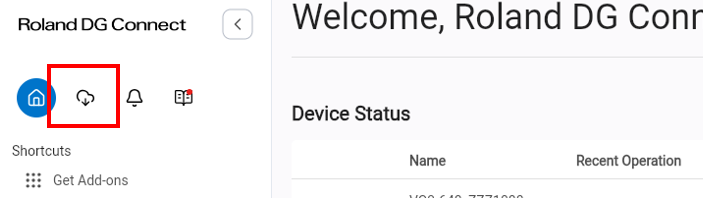
Pour utiliser VersaWorks 7, vous avez besoin de l’application Windows Roland DG Connect Hub, qui connecte votre appareil au cloud. Veuillez suivre les étapes ci-dessous pour télécharger la dernière version.
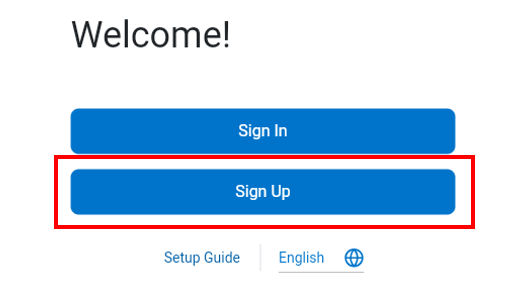
1-2 Cliquez sur « Sign Up » pour créer un nouveau compte Roland DG Connect.
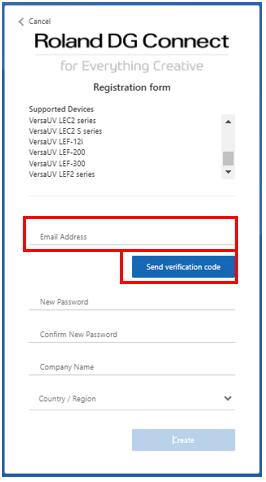
1-3 Saisissez votre adresse e-mail (identifiant Roland DG Connect) et cliquez sur « Send verification code ».
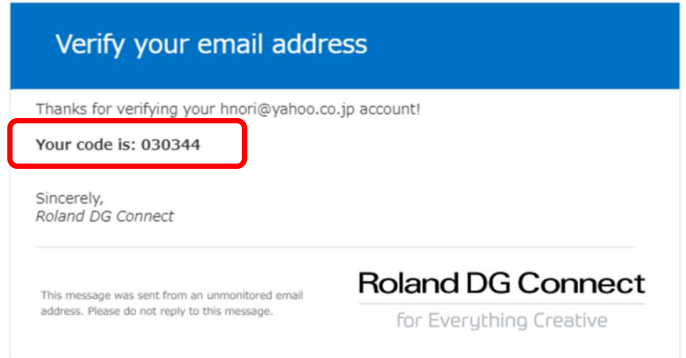
1-4 Vous recevrez un e-mail contenant un code de vérification.
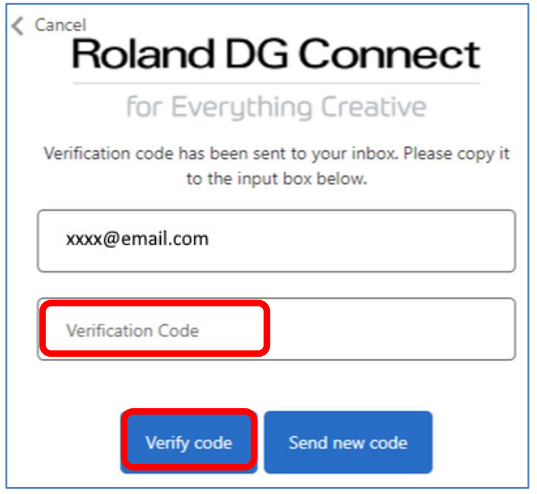
1-5 Saisissez le code de vérification et cliquez sur « Verify Code ».
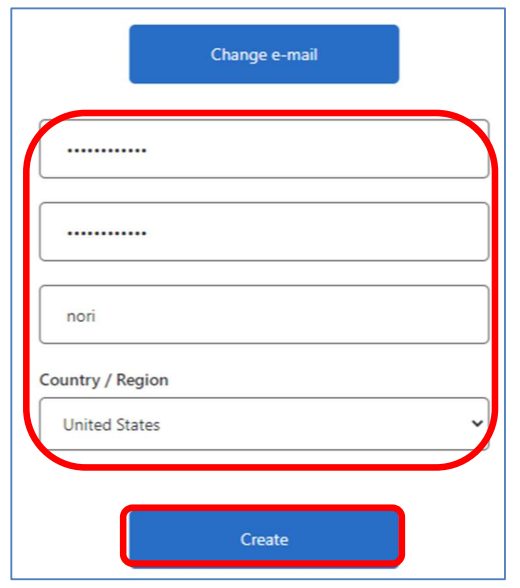
1-6 Saisissez ou sélectionnez toutes les informations requises puis cliquez sur « Create ».
1-7 Connectez-vous au site Roland DG Connect avec votre compte enregistré :
https://connect.rolanddg.com/#/home
2. Téléchargement et installation de Roland DG Connect Hub
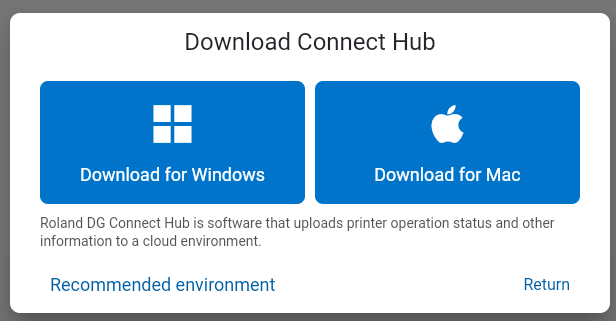
2-2 Lancez Roland DG Connect Hub et connectez-vous à l’aide de l’identifiant et du mot de passe que vous avez créés sur le site Roland DG Connect.
3. Configuration de l’appareil dans Roland DG Connect Hub
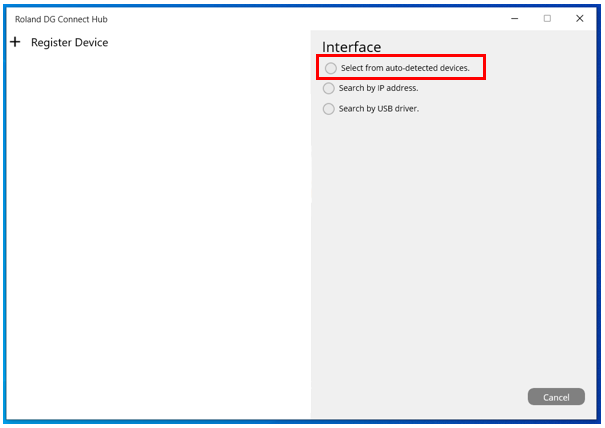
3-1 Sur l’écran « Register device », sélectionnez « Select from auto-detected device ».
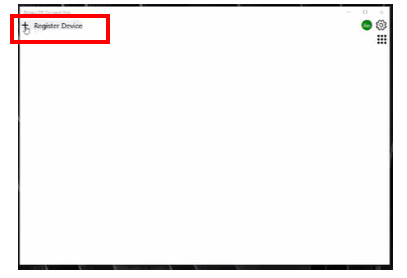
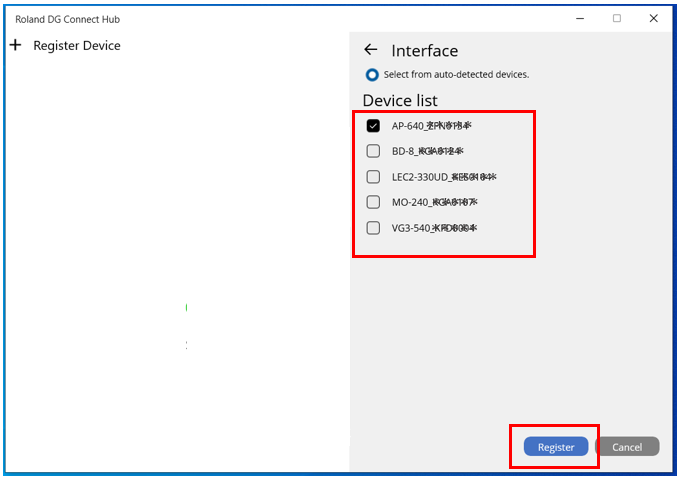
3-2 Les appareils détectés sont affichés. Sélectionnez l’appareil que vous souhaitez enregistrer, puis cliquez sur « Register ».
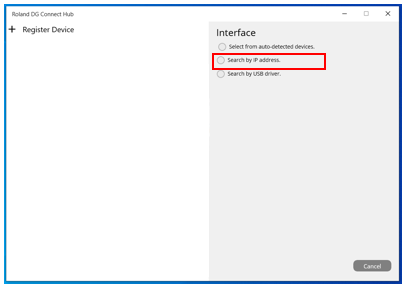
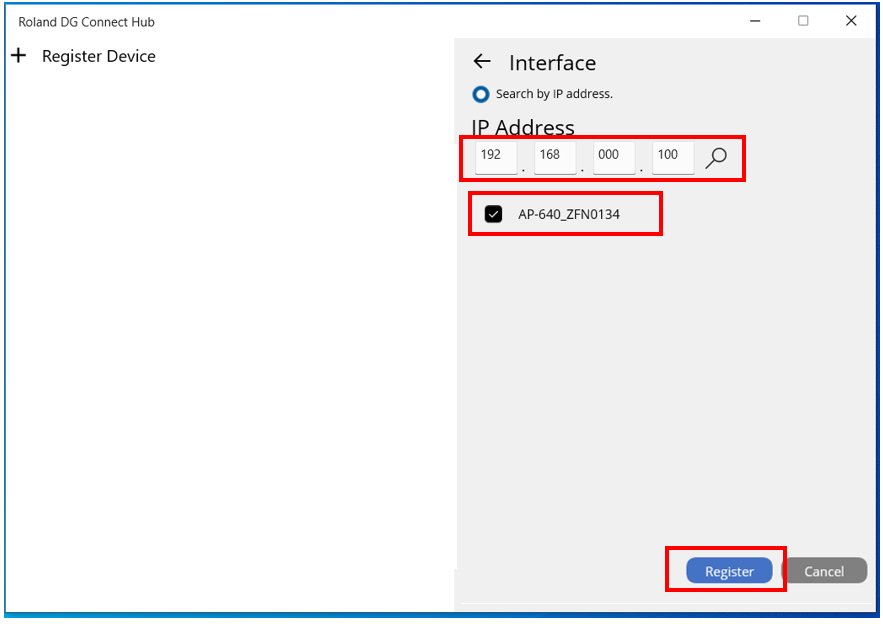
3-3 Si aucun appareil n’est détecté sur le réseau, sélectionnez « Search by IP address » et saisissez l’adresse IP de l’imprimante (appareil) afin de l’enregistrer。
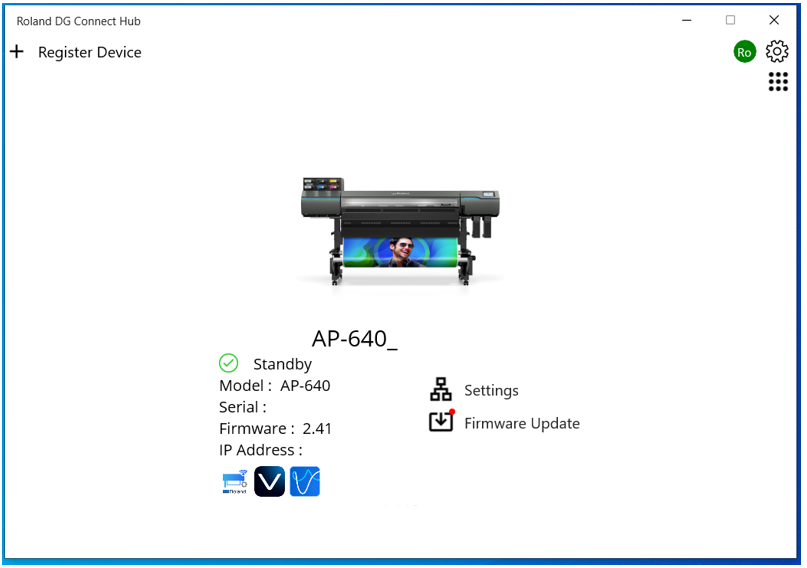
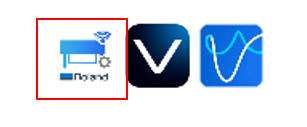
L’enregistrement est terminé lorsque l’écran suivant s’affiche. Cliquez sur l’icône Roland DG Connect, puis sur « Open » pour lancer Roland DG Connect。
4. Installation de VersaWorks 7 et authentification de la licence
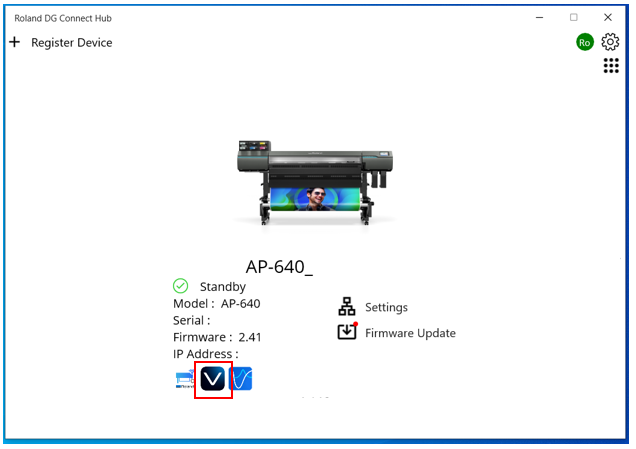
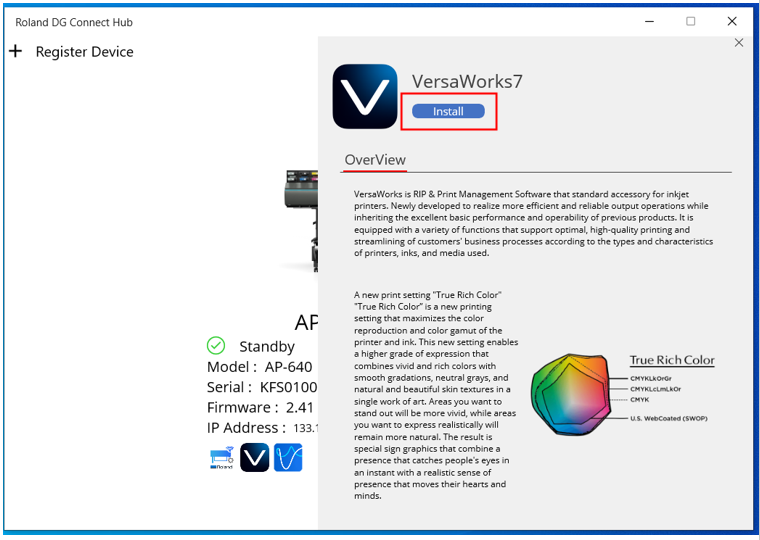
4-1 Cliquez sur l’icône « VersaWorks 7 », puis sur « Install » pour télécharger le programme d’installation. Une fois tous les fichiers téléchargés, cliquez sur « VersaWorks7.part1.exe » pour installer VersaWorks 7。
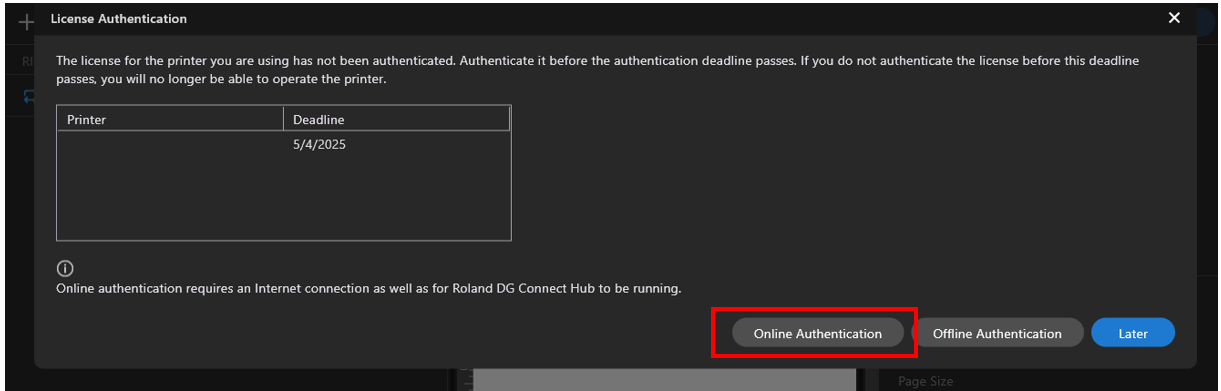
4-2 Lors du lancement de VersaWorks 7, l’écran d’authentification de la licence apparaît. Assurez-vous que Roland DG Connect Hub est en cours d’exécution, puis cliquez sur « Online Authentication » pour activer la licence de VersaWorks 7。
Enjoy the wonderful features of Roland DG Connect.
https://connect.rolanddg.com/