Roland DG Connect Hub ist eine Software, die den Betriebsstatus des Druckers und andere Informationen in die Cloud-Umgebung hochlädt. Wenn Roland DG Connect Hub nicht läuft oder Sie nicht angemeldet sind, können Sie den Gerätestatus nicht über Roland DG Connect einsehen.
Bevor Sie mit Ihrer täglichen Arbeit beginnen, stellen Sie bitte sicher, dass Roland DG Connect Hub läuft.
Außerdem ist es für die Verwaltung von Lizenzen in VersaWorks 7 zwingend erforderlich, eine Roland DG Connect-ID zu registrieren, wenn Sie VersaWorks 7 verwenden. Bitte stellen Sie sicher, dass Sie Roland DG Connect Hub installieren und die ID-Registrierung abschließen.
Wenn Sie einen Windows-PC verwenden und den Drucker und den PC mit einem Netzwerkkabel verbinden, gehen Sie bitte wie folgt vor.
Istruzioni di configurazione se si utilizza un PC Windows e si collega la stampante al PC tramite cavo di rete
La configurazione di Roland DG Connect comprende quattro passaggi:
- Creare un nuovo ID Roland DG Connect
- Scaricare e installare Roland DG Connect Hub
- Configurare il dispositivo in Roland DG Connect Hub
- Installare VersaWorks 7 ed eseguire l’autenticazione della licenza
1. Creare un nuovo ID Roland DG Connect
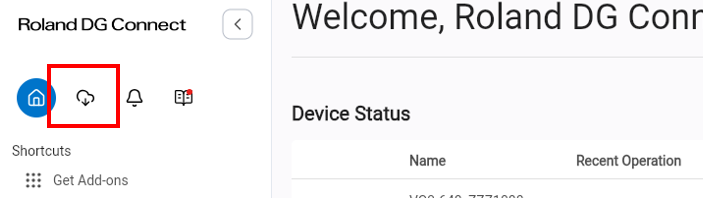
Per utilizzare VersaWorks 7, è necessario l’applicazione Windows Roland DG Connect Hub, che collega il dispositivo al cloud. Seguire i passaggi sotto riportati per scaricare l’ultima versione.
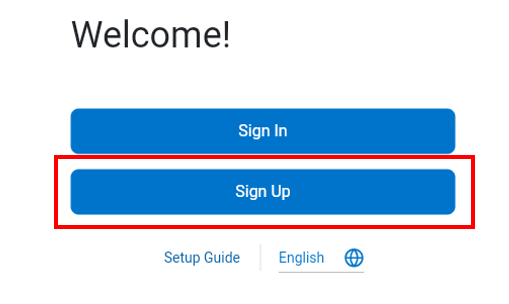
1-2 Fare clic su “Sign Up” per creare un nuovo account Roland DG Connect.
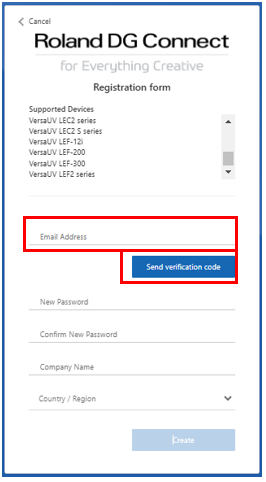
1-3 Inserire l’indirizzo e-mail (ID Roland DG Connect) e fare clic su “Send verification code”.
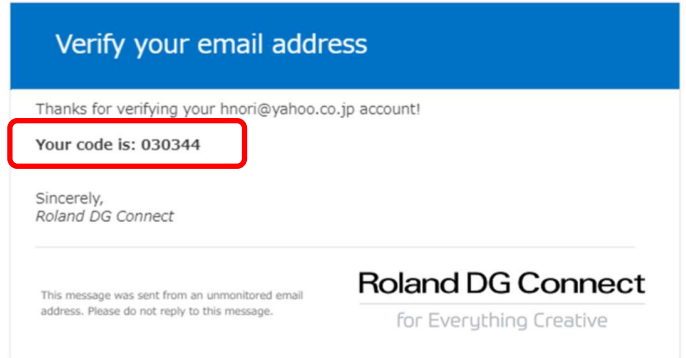
1-4 Si riceverà un’e-mail contenente un codice di verifica.
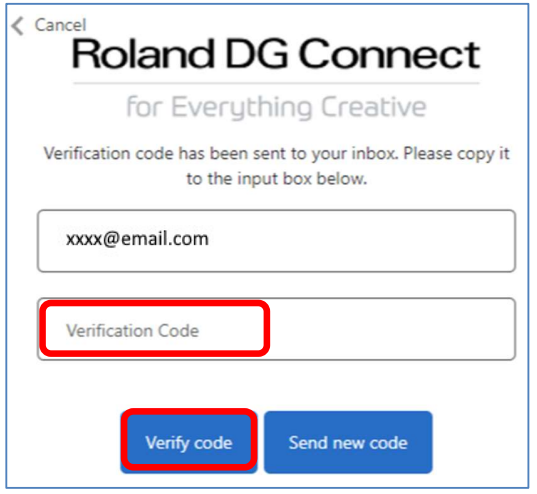
1-5 Inserire il codice di verifica e fare clic su “Verify Code”.
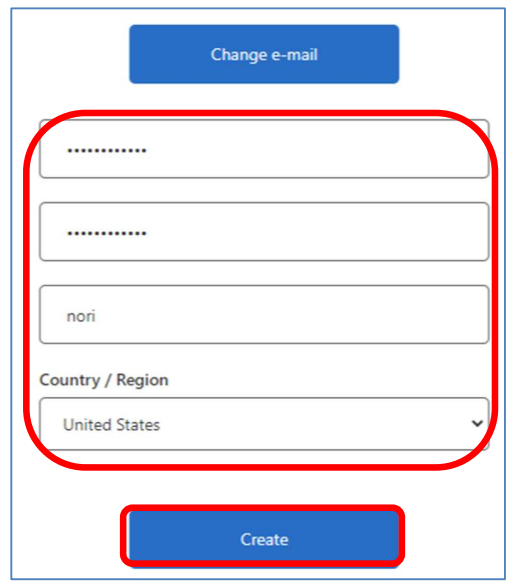
1-6 Inserire o selezionare tutte le informazioni richieste e fare clic su “Create”.
1-7 Accedere al sito Roland DG Connect utilizzando l’account registrato:
https://connect.rolanddg.com/#/home
2. Download e installazione di Roland DG Connect Hub
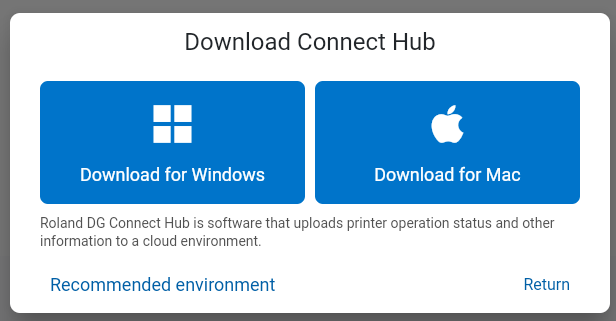
2-2 Avviare Roland DG Connect Hub ed effettuare l’accesso utilizzando l’ID e la password creati sul sito Roland DG Connect.
3. Configurazione del dispositivo in Roland DG Connect Hub
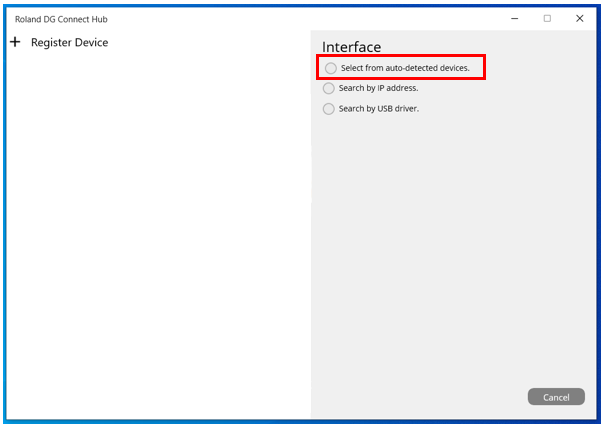
3-1 Nella schermata “Register device”, selezionare “Select from auto-detected device”.
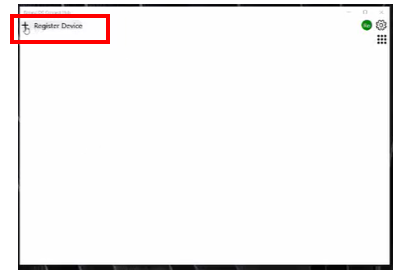
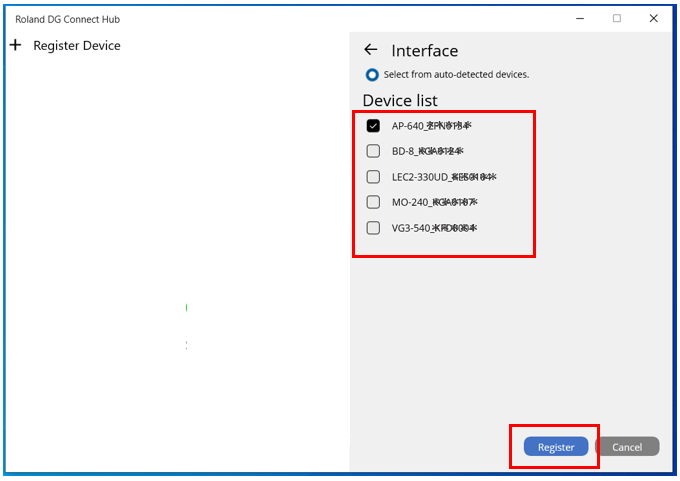
3-2 Verranno visualizzati i dispositivi rilevati. Selezionare il dispositivo da registrare e fare clic su “Register”.
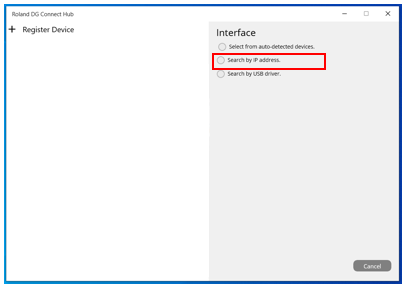
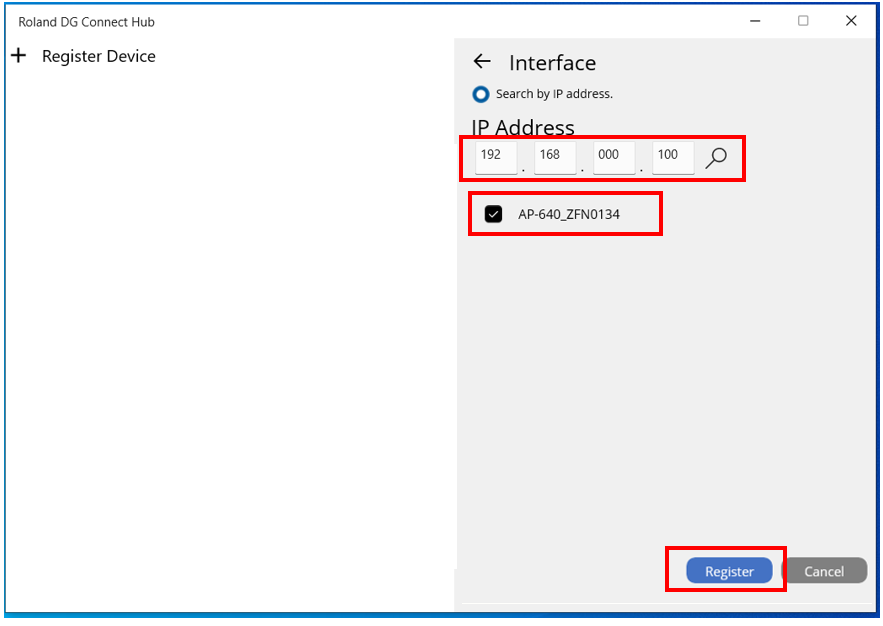
3-3 Se non viene trovato alcun dispositivo nella rete, selezionare “Search by IP address” e inserire l’indirizzo IP della stampante (dispositivo) per registrarlo。
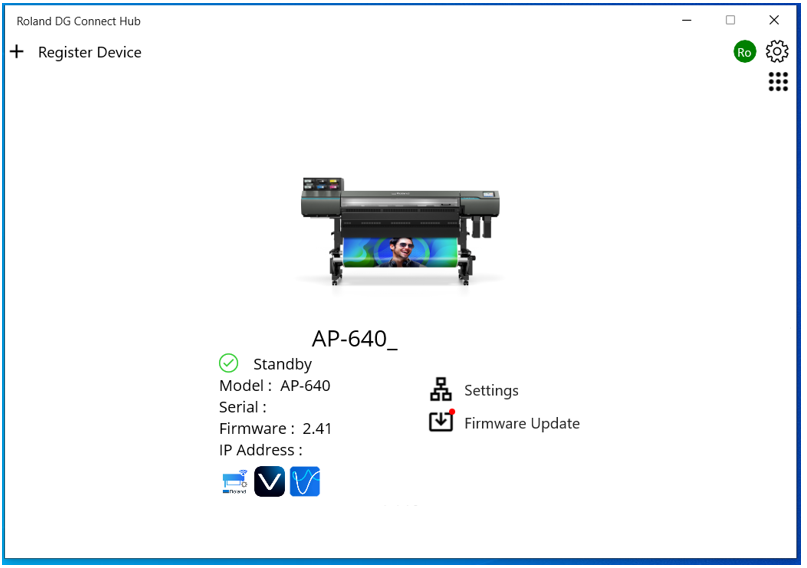
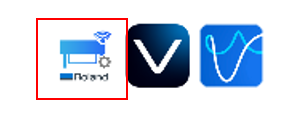
La registrazione è completata quando viene visualizzata la schermata seguente. Fare clic sull’icona Roland DG Connect e quindi su “Open” per avviare Roland DG Connect。
4. Installazione di VersaWorks 7 e autenticazione della licenza
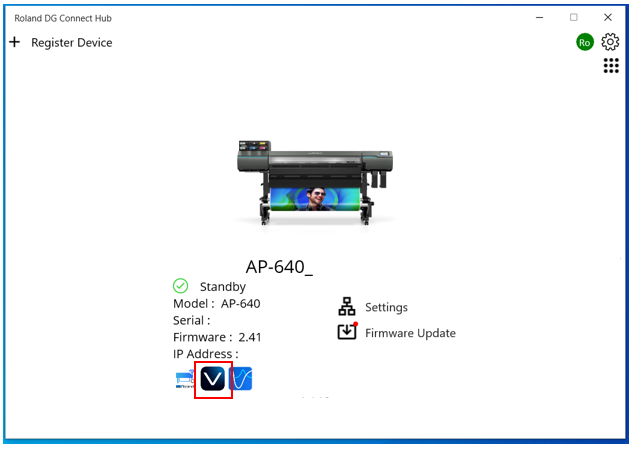
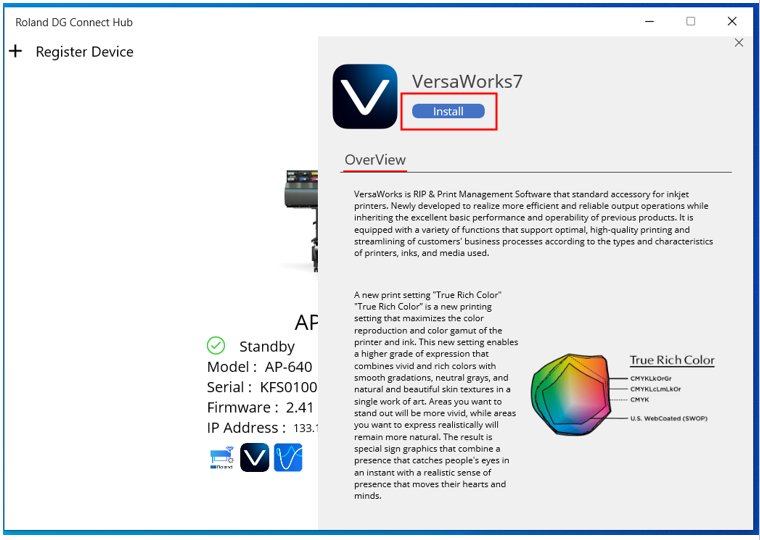
4-1 Fare clic sull’icona “VersaWorks 7” e quindi su “Install” per scaricare il programma di installazione. Dopo aver scaricato tutti i file, fare clic su “VersaWorks7.part1.exe” per installare VersaWorks 7。
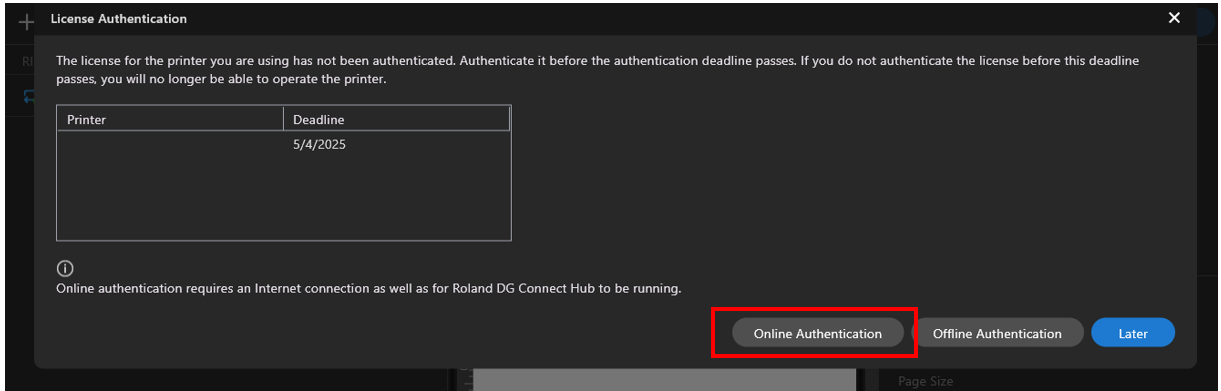
4-2 Quando si avvia VersaWorks 7, verrà visualizzata la schermata di autenticazione della licenza. Assicurarsi che Roland DG Connect Hub sia in esecuzione, quindi fare clic su “Online Authentication” per autenticare la licenza di VersaWorks 7。
Enjoy the wonderful features of Roland DG Connect.
https://connect.rolanddg.com/