Roland DG Connect Hub est un logiciel qui télécharge l'état de fonctionnement de l'imprimante et d'autres informations vers l'environnement cloud. Si Roland DG Connect Hub ne fonctionne pas ou si vous n'êtes pas connecté, vous ne pourrez pas afficher l'état de l'appareil à partir de Roland DG Connect.
Avant de commencer votre travail quotidien, veuillez vous assurer que Roland DG Connect Hub fonctionne.
En outre, pour gérer les licences dans VersaWorks 7, il est obligatoire d'enregistrer un ID Roland DG Connect lors de l'utilisation de VersaWorks 7. Veillez à installer Roland DG Connect Hub et à procéder à l'enregistrement de l'ID.
Si vous utilisez un PC Windows et que vous connectez l'imprimante et le PC à l'aide d'un câble réseau, veuillez vous référer aux étapes suivantes.
Instruções de configuração se você estiver utilizando um PC com Windows e conectando sua impressora ao PC por meio de um cabo de rede
A configuração do Roland DG Connect consiste em quatro etapas:
- Criar um novo ID do Roland DG Connect
- Fazer o download e instalar o Roland DG Connect Hub
- Configurar o dispositivo no Roland DG Connect Hub
- Instalar o VersaWorks 7 e realizar a autenticação da licença
1. Criar um novo ID do Roland DG Connect
Para utilizar o VersaWorks 7, é necessário o aplicativo Windows Roland DG Connect Hub, que conecta seu dispositivo à nuvem. Siga os passos abaixo para baixar a versão mais recente.
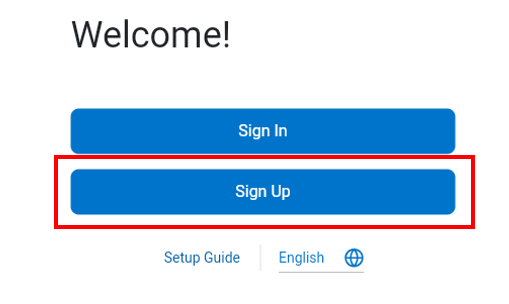
1-2 Clique em “Sign Up” para criar uma nova conta Roland DG Connect.
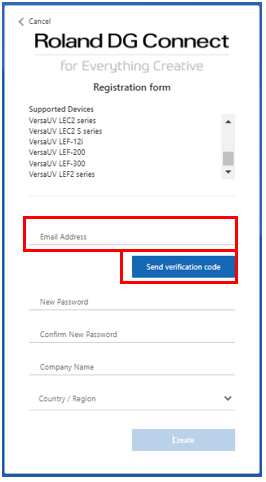
1-3 Insira seu endereço de e-mail (ID do Roland DG Connect) e clique em “Send verification code”.
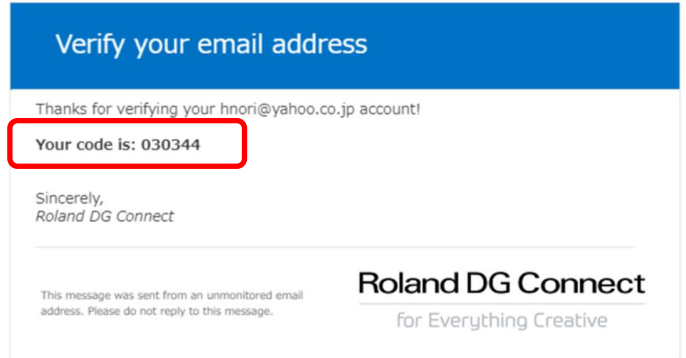
1-4 Você receberá um e-mail com um código de verificação.
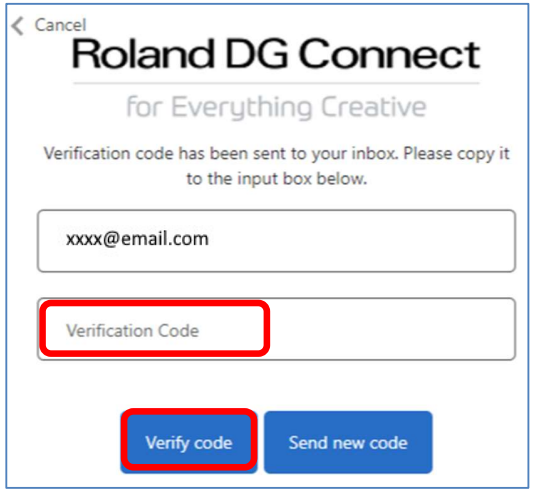
1-5 Insira o código de verificação e clique em “Verify Code”.
1-6 Insira ou selecione todas as informações necessárias e clique em “Create”.
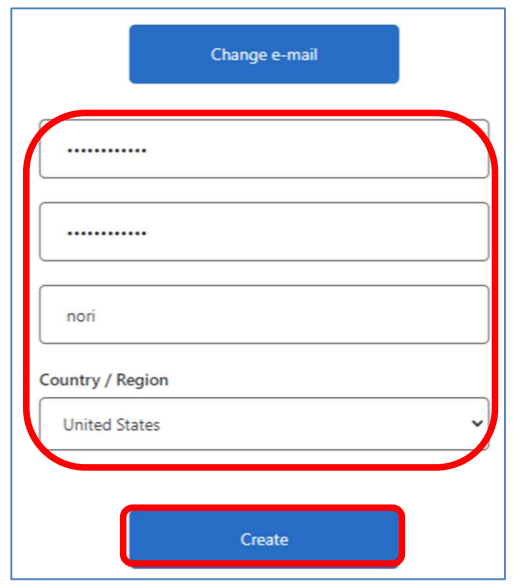
1-7 Faça login no site do Roland DG Connect utilizando sua conta registrada:
https://connect.rolanddg.com/#/home
2. Download e instalação do Roland DG Connect Hub
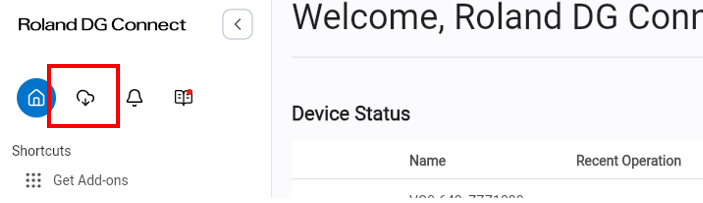
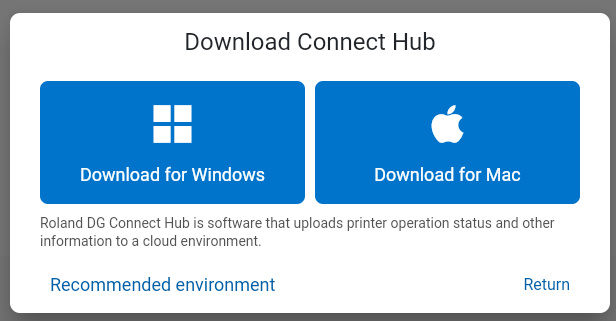
2-2 Inicie o Roland DG Connect Hub e faça login utilizando o ID e a senha criados no site do Roland DG Connect.
3. Configuração do dispositivo no Roland DG Connect Hub
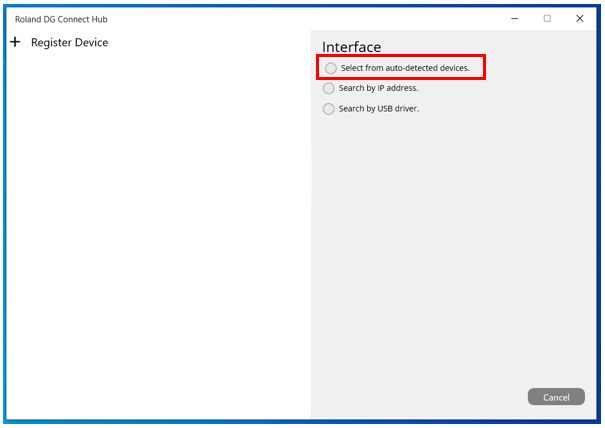
3-1 Na tela “Register device”, selecione “Select from auto-detected device”.
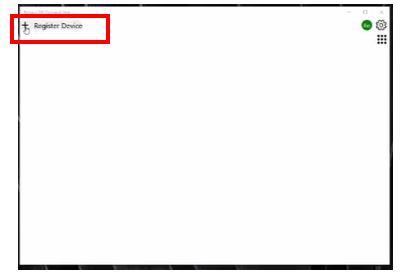
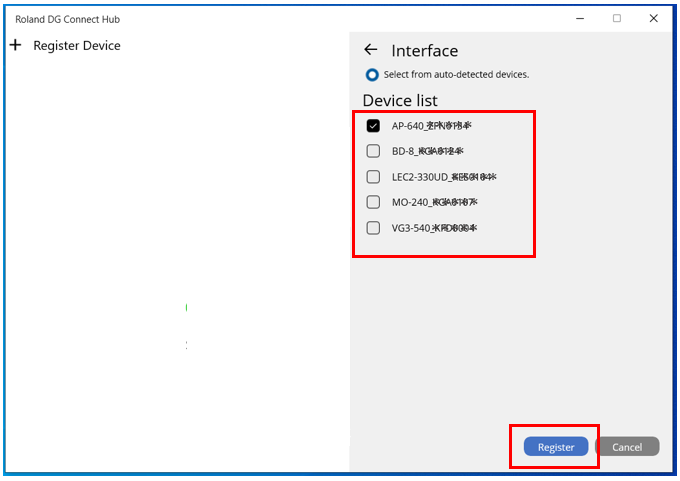
3-2 Os dispositivos detectados serão exibidos. Selecione o dispositivo que deseja registrar e clique em “Register”.
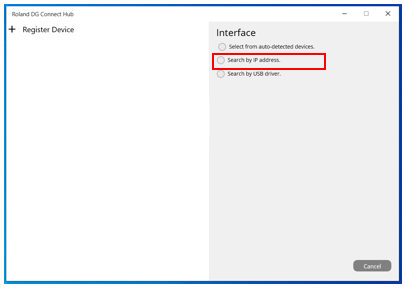
3-3 Caso nenhum dispositivo seja encontrado na rede, selecione “Search by IP address” e insira o endereço IP da impressora (dispositivo) para registrá-lo。
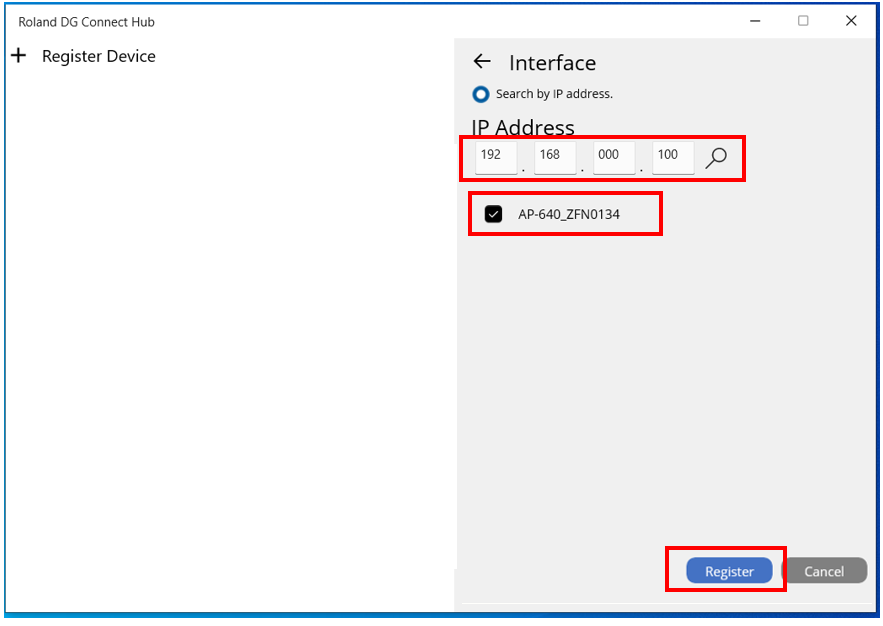
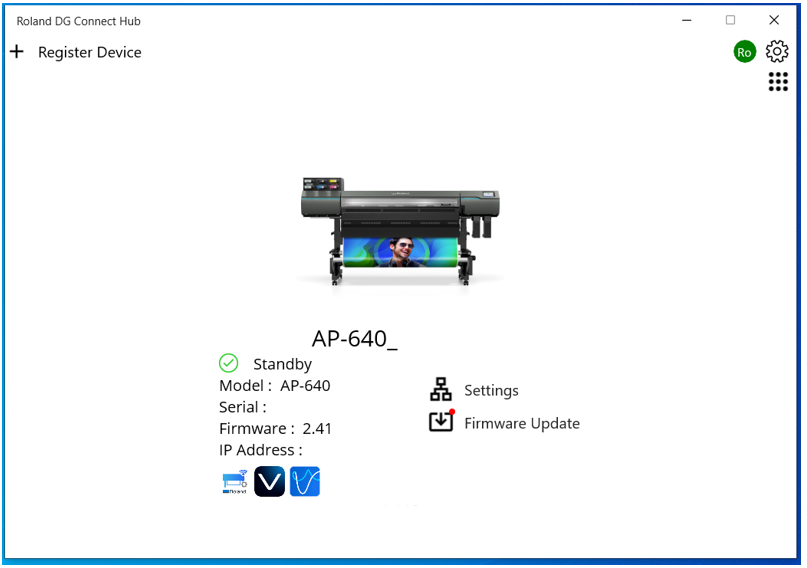
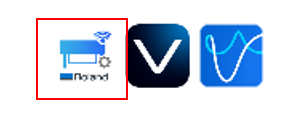
O registro será concluído quando a tela for exibida conforme abaixo. Clique no ícone do Roland DG Connect e, em seguida, em “Open” para iniciar o Roland DG Connect。
4. Instalação do VersaWorks 7 e autenticação da licença
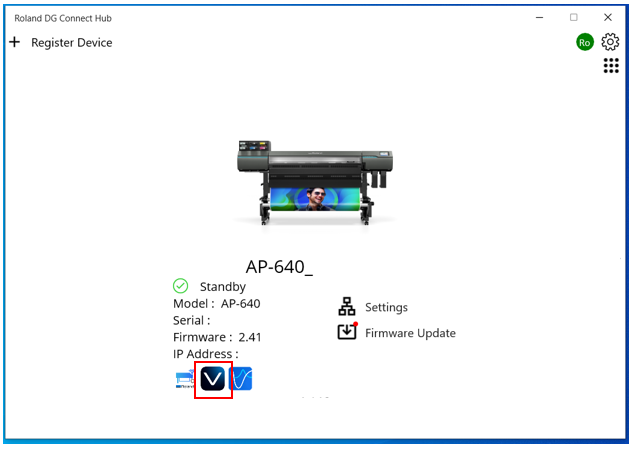
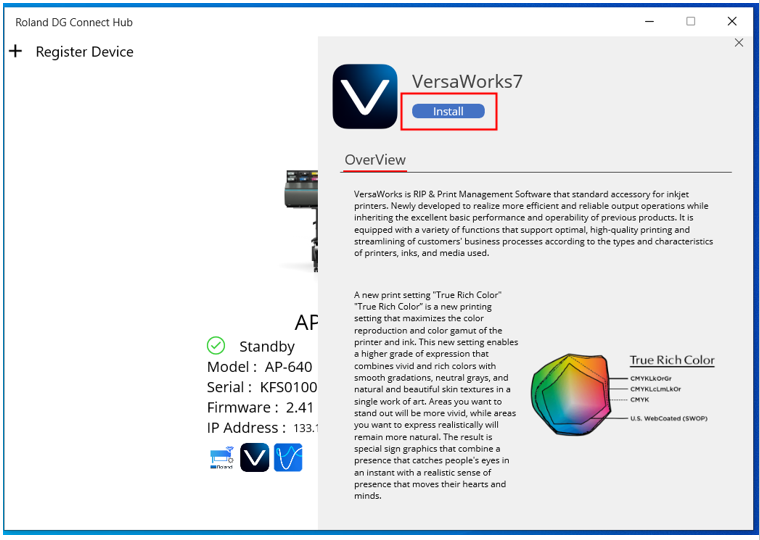
4-1 Clique no ícone “VersaWorks 7” e, em seguida, em “Install” para baixar o instalador. Quando todos os arquivos tiverem sido baixados, clique em “VersaWorks7.part1.exe” para instalar o VersaWorks 7。
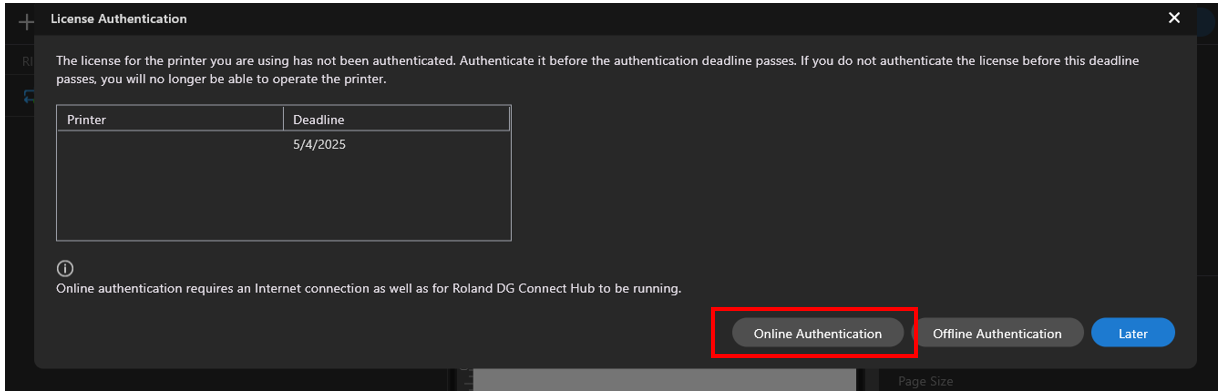
4-2 Ao iniciar o VersaWorks 7, será exibida a tela de autenticação da licença. Certifique-se de que o Roland DG Connect Hub esteja em execução e clique em “Online Authentication” para autenticar a licença do VersaWorks 7。
Enjoy the wonderful features of Roland DG Connect.
https://connect.rolanddg.com/